Google Play Store PC
Windows PC上であらゆる種類のAPK Android アプリにアクセスできます。


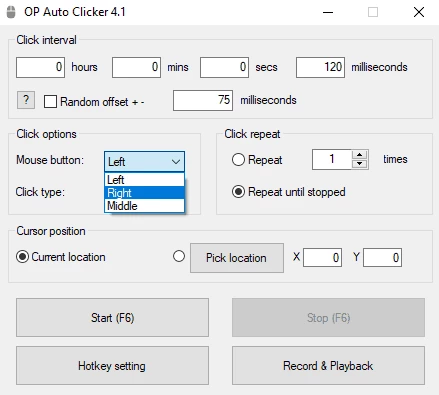
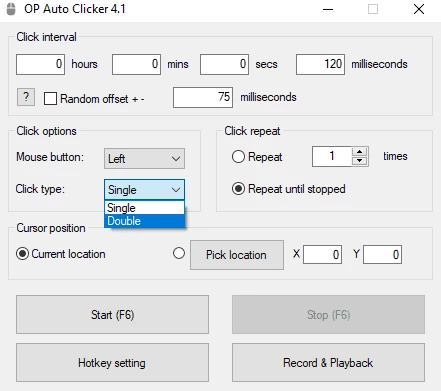

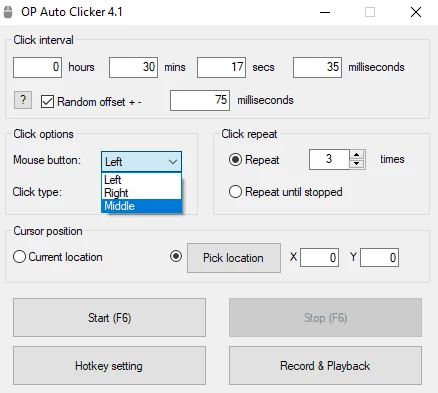
OP Auto Clickerは、自動クリックをスケジュール設定して繰り返しクリックを効率的に処理する強力なソフトウェアです。ゲーマー、テスター、データ入力担当者など、クリックを正確に自動化したい方に最適な、無料の軽量ユーティリティです。動的なカーソル位置と事前に指定された位置の2種類のモードがあり、無限にクリックしたり、最大クリック数を設定したりすることもできます
この超小型アプリはポータブルユーティリティなので、従来のインストール作業は不要です。シングルクリック、ダブルクリック、トリプルクリックの間隔をミリ秒単位で細かく設定するなど、好みに合わせて設定できます。シンプルさと汎用性は、優れた自動クリック体験を合理化し、生産性と効率性を向上させるための重要な要素です。
OP Auto Clickerは、ツールとユーティリティのカテゴリに分類される軽量フリーソフトウェアで、opautoclickerによって開発されています。この革新的な自動化ツールは、コンピューターをシンプルかつ迅速に操作する方法を提供します。クリック操作を効率的かつ正確に処理するためのデジタルアシスタントと言えるでしょう。オープンソースで軽量、そしてより便利なツールであり、強力な機能を備えながら、幅広いタスクの自動化を実現します。
シンプルで革新的なこのユーティリティは、ウェブブラウジング、ソフトウェアテスト、データ入力、ゲームなど、様々な業界で好まれています。面倒な繰り返し作業を確実に管理することで、貴重な時間とエネルギーを節約し、他の重要な活動に集中できるようになります。広告がなく、設定も簡単なこのソフトウェアは、信頼性が高く無駄のないクリック自動化を求めるユーザーにとって最適な選択肢です。
ミニマリストデザインのユーザーインターフェースは、コンピューターとのやり取りを容易にする適切な機能を提供します。カスタマイズ可能なので、クリックの種類や間隔など、すべてを設定可能です。改良されたコントロールの使用中にエラーが発生する可能性は非常に低く、急激な学習曲線を必要とせず、最適な選択肢であることが証明されています。すっきりとしたインターフェースは、コア機能に集中しながら、迅速かつ簡単な操作を実現します
自動クリックは、デジタルライフのさまざまな分野で使用されている最も重要な機能の1つであり、目的に応じてさまざまな選択肢があります。ただし、OP Auto Clickerは、次のような複数のビジネスの自動クリックタスクを自動化するのに役立つユーティリティでもあります。
ソフトウェアテスト: 様々なソフトウェアの開発を支援し、開発者が短期間で問題をデバッグし、適切な結果を得るための正確なテストを実施するのに役立ちます。また、アンケートやテストにも活用することで、作業量を削減できます。さらに、購入を決定する前に様々なツールを比較検討し、開発者が膨大な作業を最短時間で完了させるのに役立ちます。
データ入力業務:データ入力業務では、従業員は多くの時間と労力を費やし、肉体的にも精神的にも疲労しています。その結果、ミスだらけの作業になってしまいます。OP Auto Clickerは、この厄介な問題を解決し、自動クリック機能によって作業負荷を軽減します。大量のデータを正確にシステムに入力する必要があるデータ入力業務に最適なソリューションです。
ゲーム用途:オンラインゲームでは、自動クリックが最も重要です。PCでゲームをプレイするには、様々なタスクを実行するために多くのクリック操作が必要になるためです。マウスを使用すると、コマンドの実行に時間がかかります。OPなどの自動クリックツールを導入すると、自動クリックのコマンドを設定できます。
このソフトウェアは、ホットキー機能を提供しながら、自動クリック手順をより効率的に維持するのにも役立ちます。クリッカーの有効化と無効化、そして好みに応じてコンボの変更も可能です。また、バックグラウンドで実行して他の重要な作業を続行することも可能です。さらに、頻繁にクリックする必要があるボタンにこのソフトウェアを使用したり、画面の任意の場所にカーソルを置いて現在の位置をクリックアクションの開始点として登録したりすることもできます
オンラインでは、高額な賞品やクーポンを提供し、また他の目標も達成できるアプリがたくさんあります。これらのタスクは、アプリ内、オンライン、その他の仮想環境内でボタンを繰り返しクリックすることで管理する必要があります。OP Clickerをインストールするだけで、このような繰り返しクリックをより確実に管理できます
一般的に、繰り返しクリックを必要とするコンピュータータスクは、反復性ストレス障害(RSI)を引き起こし、特に手などの身体に悪影響を及ぼす可能性があります。オフィスワークやゲームなど、一日中コンピューターの前に座っている人にとって、これはよくある疲労です。このような多様な状況では、自分のシステムに最適なオートクリッカーに投資するだけで、時間と身体の健康に関するあらゆる心配を回避しながら、さまざまなタスクを確実に実行できます。また、誤クリックを減らし、精度を向上させるのにも役立ちます。
このソフトウェアは、その安定性と効率性により、世界中で最も人気のあるプログラムの1つです。そのため、一貫したパフォーマンスを維持しながら、システムをスムーズに実行できます。他の重要な作業を妨げず、複数のアプリケーションを同時に操作します。いくつかの問題に直面することはありますが、必要に応じて自動化されたタスクの実行を保証します。そのため、この信頼性が高く効果的なソリューションにより、あらゆる種類の過負荷を回避できます
ビジネスを収益性の高いものにするには、効率性を高める必要があります。オートクリッカーの活用は最適な選択肢の一つです。多くの業務活動を合理化し、業務をよりスムーズで信頼性の高いものにします。また、顧客関係の構築と管理業務の効率化を図り、多様な企業課題を解決します。カスタマーケアサービスは多くの顧客情報を扱う必要があり、複数の画面を切り替えて情報を入力するのは面倒な作業です。OPオートクリッカーは、基本的なクリック操作に対応しながら、この作業をシンプルかつ容易にします。同様に、オートクリッカーオプションを使用して、倉庫の在庫管理とレポート作成を強化します
直感的なインターフェースを備えたソフトウェアは、好みに合わせてクリック手順をカスタマイズするのに役立ちます。固定位置クリックとダイナミッククリックなど、2種類のモードを使用してクリックパターンを設定できます。さらに、調整可能な間隔とホットキーサポート内で手順をより便利にしたり、マルチタスクやバックグラウンド操作にも使用できます。 完全なマクロ記録ではなく、スムーズな機能を提供するために、コアオートメーションに重点を置いています
複数のデバイスで一貫したパフォーマンスを提供し、使いやすさを重視しているため、ユーザーはより効率的かつ確実に作業を継続できます。この軽量ユーティリティは、ゲーム、テスト、その他のワークフロー自動化など、どのような用途でも、ストレージリソースの消費量を最小限に抑えながら、ワークフローをスムーズに実行できます。そのため、カスタマイズ可能なコントロールを備えたこのデバイスは、より応答性の高いパフォーマンスを提供し、様々な環境で反復的なタスクを実行するための最良の選択肢の一つとなります。
このアプリは、広告に邪魔されることなく、信頼性が高くスムーズなワークフローを提供します。無料プラットフォームであるため、プラットフォーム上で収益を得るための活動は一切提供されていません
ゲームやその他の生産性向上アプリケーションなど、さまざまなワークフローで効率的な自動クリックを提供する、軽量で使いやすいツールです。TinyTaskは、すべてのWindowsバージョンに対応した無料ツールで、アクションの記録と繰り返しが可能です
これは、特定のマウスボタンに新しいアクションを割り当てることができる、無料で使えるエキサイティングなユーティリティです。これにより、マウスの機能を再構成し、拡張することができます。マウスをポイント&クリック以外の用途に使用できるようになるため、マウスの生産性が向上します。
GSオートクリッカーは、指への負担を軽減し、数秒で多くの作業を完了できる優れたソリューションです。ユーザーフレンドリーなインターフェースにより、クリック操作をスムーズでまっすぐ、そして正確に行うことができます。シングルクリック、ダブルクリック、さらにはトリプルクリックに設定することも可能です
キーボードのキーをニーズに合わせてマッピングするための最適なソリューションです。キーボードのボタンを好みの方法で押し、必要なキーストロークを入力するのに役立ちます。言語の異なる国でデバイスを使用するなど、異なるレイアウトのキーボードを使用する場合に最適なソリューションです
マウスクリックを効率化するだけでなく、クリック間隔を設定して速度を正確に制御するなど、優れたカスタマイズオプションも提供します。また、マウスの左右ボタンの自動化をサポートし、シングルクリックとダブルクリックの設定も可能です
指示に従ってアプリを PC にダウンロードしてインストールします。
1. Web ブラウザーMicrosoft EdgeまたはChromeを開き、公式 Web サイトにアクセスしてインストーラーをダウンロードします。
2. インストーラーを開き、ダブルクリックしてインストールを開始します。
3. インストール後、アイコンをクリックして起動します。
4. クリック間隔を数時間から数ミリ秒に設定します。
5. マウスのクリック側(左、中、右など)を選択して、対応するボタンの自動化を開始することもできます。
6. シングルクリック、ダブルクリック、さらにはトリプルクリックを設定することもできます。
7. 次に、クリックを繰り返す回数を選択するか、無制限の自動クリックに設定します。
8. カーソル位置ボックスから「場所を選択」をクリックして場所を選択するか、「現在の場所」をクリックします。
9. ホットキーのサポートにより、素早い操作が可能になり、「ホットキー設定」オプションを使用してホットキーを変更できます。
メリット
短所
はい、100%安全に使用でき、あらゆる種類のマルウェアやウイルスがなく、広告もありません
いいえ、このソフトウェアは Windows オペレーティング システムとのみ互換性があります。
はい、可能です。オート クリッカー機能により、必要に応じてクリックが設定され、クリックが必要なタスクの場合は、合間に短い休憩を挟んで短い休憩を取ることができます。
ソフトウェアをゲームに使用することはできますが、不適切な状況に直面しないように、利用規約がソフトウェアに組み込まれていることを確認してください。
はい、アプリは無料でダウンロードできます。

Windows PC上であらゆる種類のAPK Android アプリにアクセスできます。

PC App Store では、PC プログラムをダウンロード、インストールし、最新の状態に維持できます

PCでAndroidアプリをプレイするための無料エミュレーターで、高いパフォーマンスと信頼性を備えています
Media Creation Tool は、Windows 10 の起動可能なインストール済みディスクをアップグレードおよびインストールします。

RufusはUSBフラッシュドライブを簡単に起動可能なISOフラッシュドライブに変換します。

UptoDown 前PC デスクトップデバイスで地域制限なくアプリをダウンロード